Installasjonsrettleiing for Ordbøkene-appen
Denne appen kan du bruke både med og utan internettilkopling. Appen fungerer på datamaskiner, mobiltelefonar og nettbrett, og han kan brukast i nettlesarane Google Chrome, Microsoft Edge og Safari med operativsystema Windows, Android, macOS og iOS.
Under finn du informasjon om korleis du lastar ned Ordbøkene-appen. Først kjem ein kortfatta instruksjon som gjeld på tvers av einingar og system, og deretter følgjer meir detaljerte instruksjonar knytte til dei ulike operativsystema.
Generell framgangsmåte på tvers av operativsystem:
- Kople eininga til internett.
- Gå til pwa.ordbokene.no for å laste ned app og innhald.
- Hald den installerte appen open medan nedlastinga av innhaldet pågår.
- På mobil og nettbrett må skjermen vere på heilt til nedlastinga er fullført.
Windows: Google Chrome eller Microsoft Edge
- Opne pwa.ordbokene.no i Chrome eller Edge.
- Vel installeringsikonet til høgre i toppteksten på nettsida.
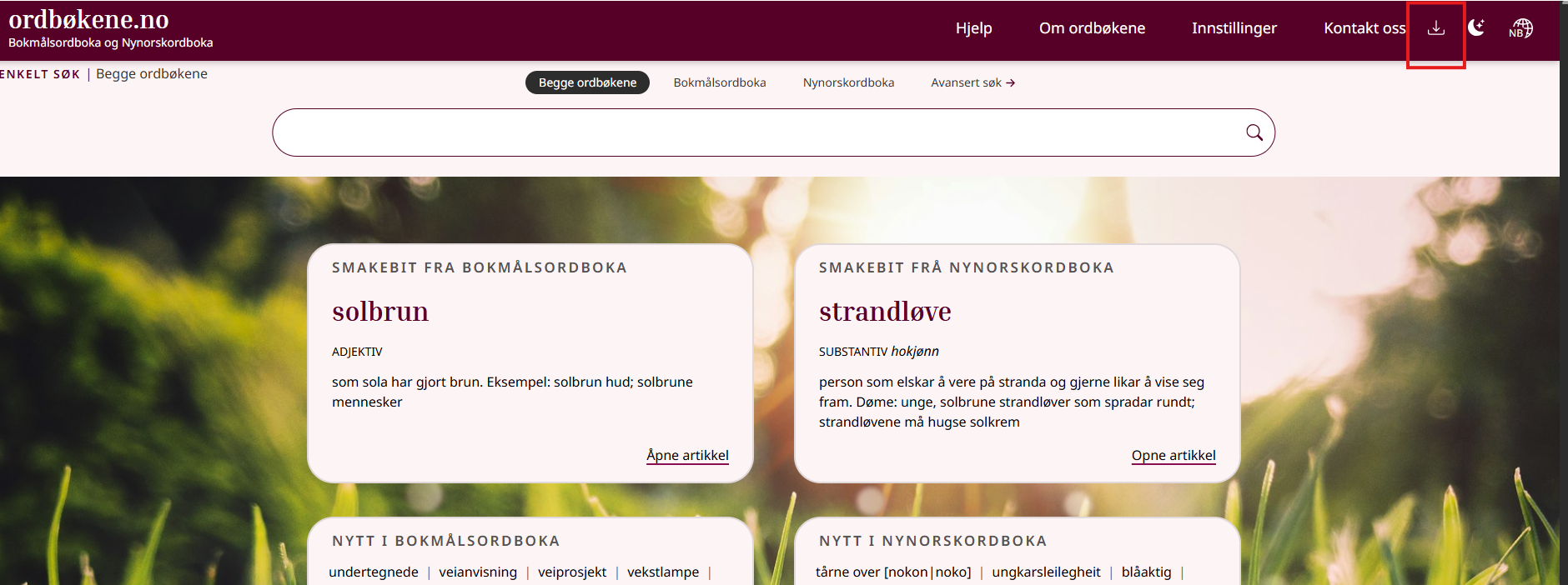
- Nettlesaren viser eit installeringsvindauge. Vel Installer.
Google Chrome: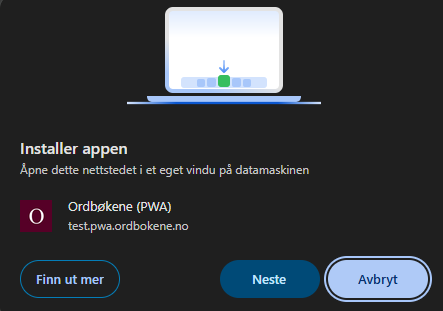
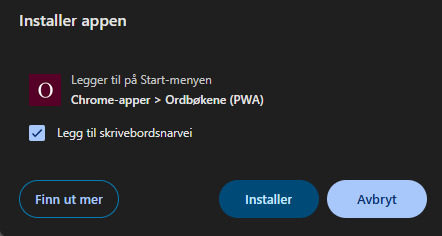
Microsoft Edge: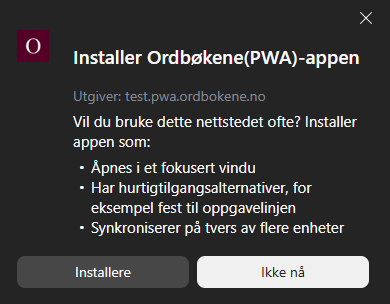
- Opne den installerte appen om han ikkje opnar seg automatisk.
- Hald appen open medan han lastar ned og klargjer ordbokartiklane. Dette kan ta nokre minutt avhengig av nettilkoplinga og eininga.
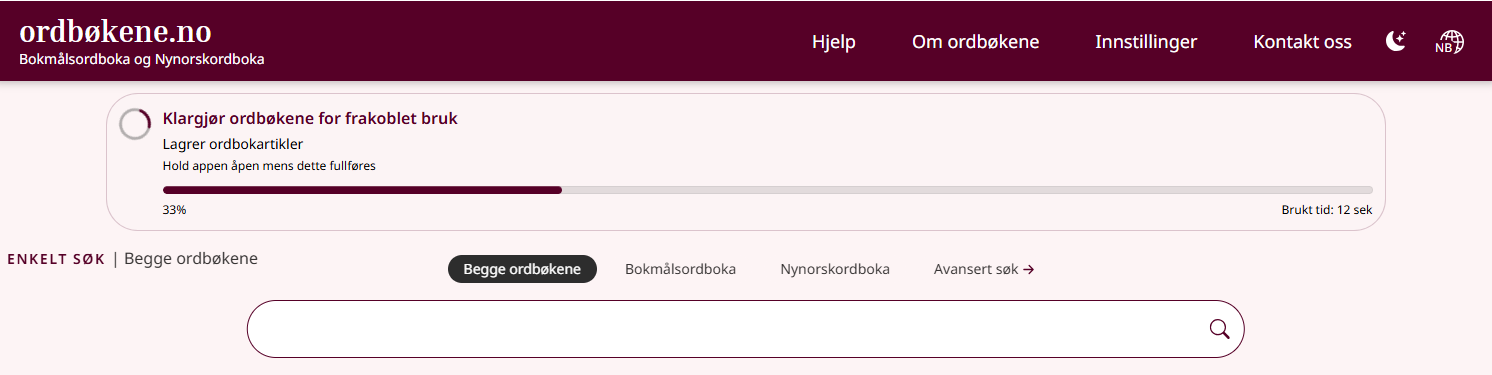
- Følg framdrifta øvst i appen, og vent til ordbøkene er klare for bruk utan nett.
Appen er tilgjengeleg frå Start-menyen i Windows. Du kan òg feste han til oppgåvelinja for enklare tilgang.
Android: Google Chrome
- Opne pwa.ordbokene.no i Chrome.
- Trykk på installeringsikonet til høgre i toppteksten på nettsida.
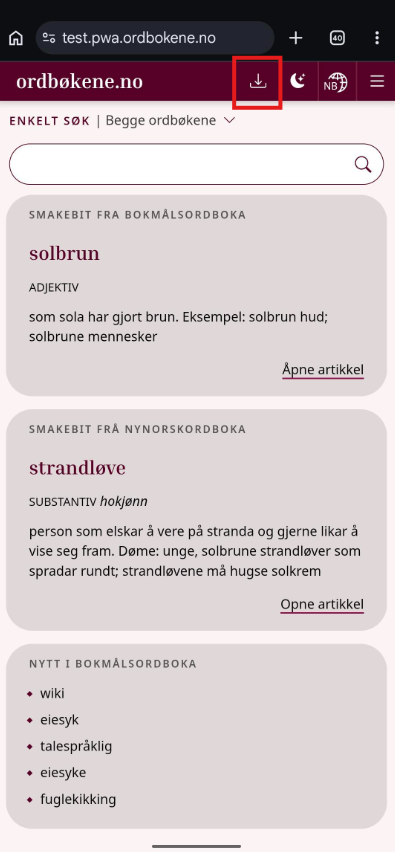
- Trykk på Installer i vindauget som opnar seg i nettlesaren.
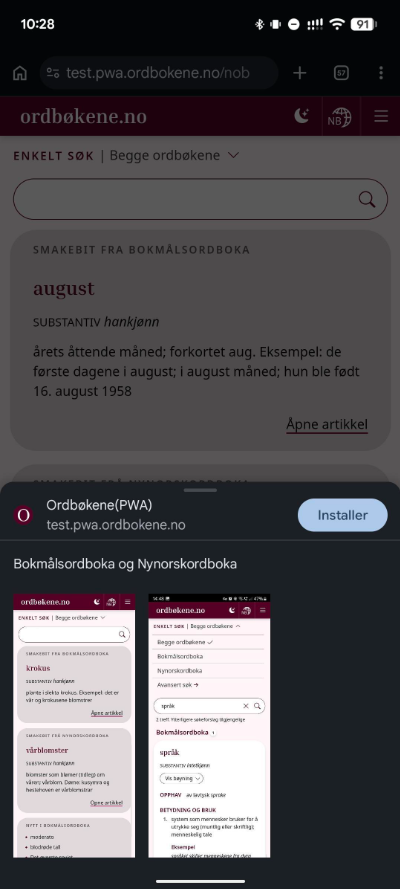
- Når installeringa er fullført, opnar du appen Ordbøkene frå startskjermen eller applista.
- La appen liggje i framgrunnen og hald skjermen på medan ordbokartiklane blir lasta ned og klargjorde.
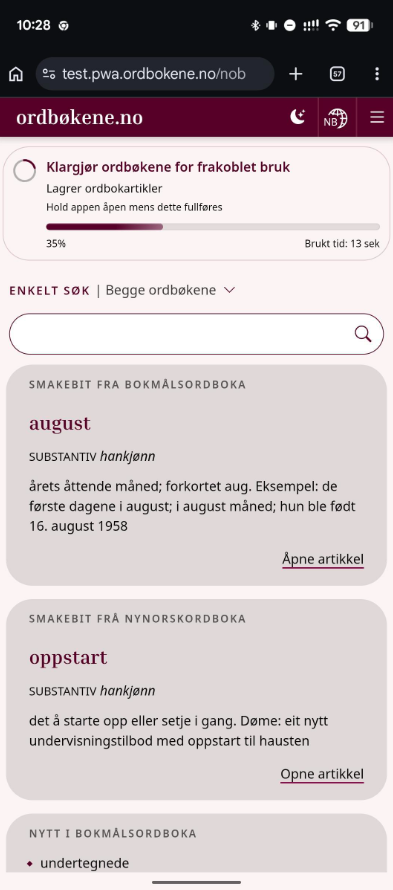
- Følg framdrifta øvst i appen og vent til ordbøkene er klare for bruk utan nett.
Android kan setje nedlastinga på pause om skjermen låser seg, eller om du flyttar appen til bakgrunnen. Opne appen igjen for å halde fram om dette skjer.
macOS: Google Chrome og Microsoft Edge
- Opne pwa.ordbokene.no i Chrome.
- Vel installeringsikonet til høgre i toppteksten på nettsida.
- Vel Installer i installeringsvinduet.
Google Chrome:
Microsoft Edge: - Opne appen Ordbøkene frå Dock, Launchpad, Spotlight eller Programmer-mappa.
- Hald appen open medan han lastar ned og klargjer ordbokartiklane.
- Vent til ordbøkene er klare for bruk utan nett.
macOS: Safari
Nettappar i Safari krev macOS Sonoma 14 eller nyare.
- Opne pwa.ordbokene.no i Safari.
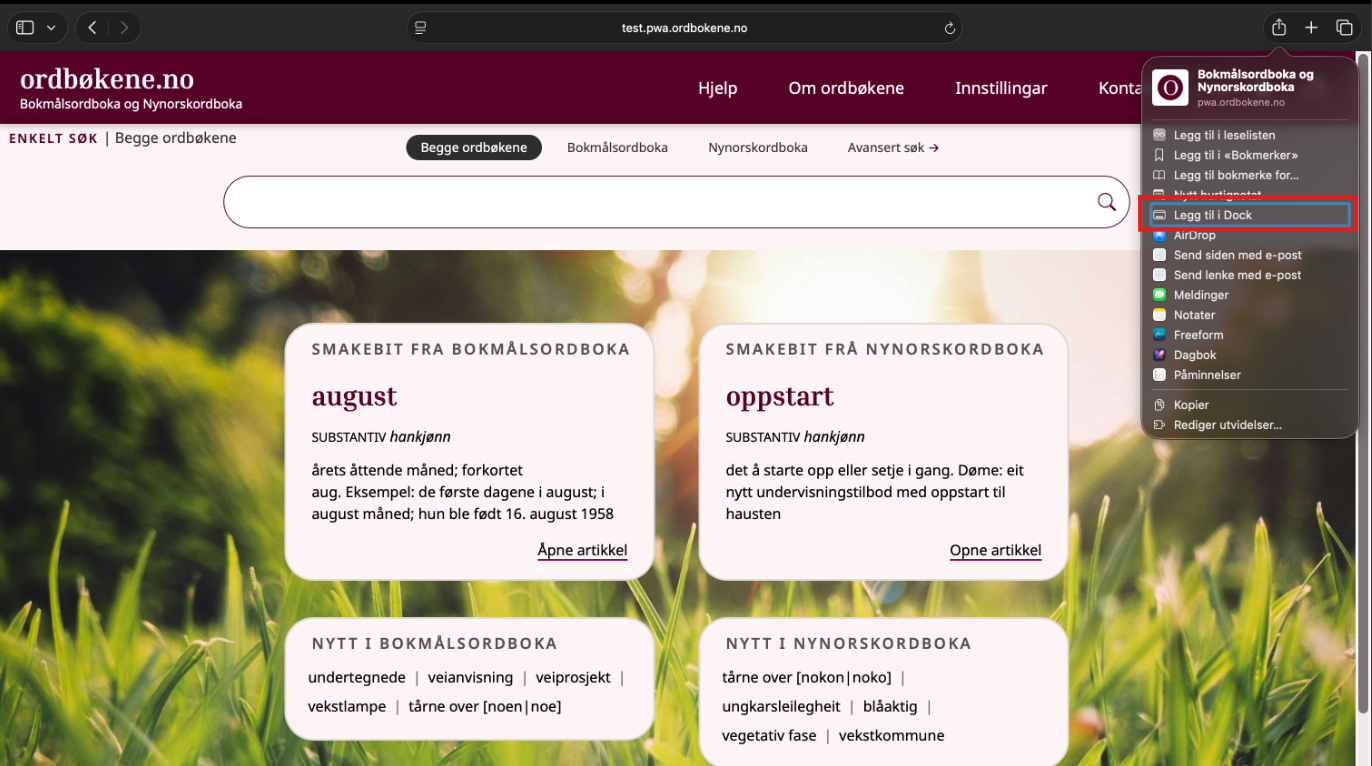
- Vel Del-knappen på verktøylinja i Safari og vel Legg til i Dock. Du kan òg velje Arkiv > Legg til i Dock frå menylinja.
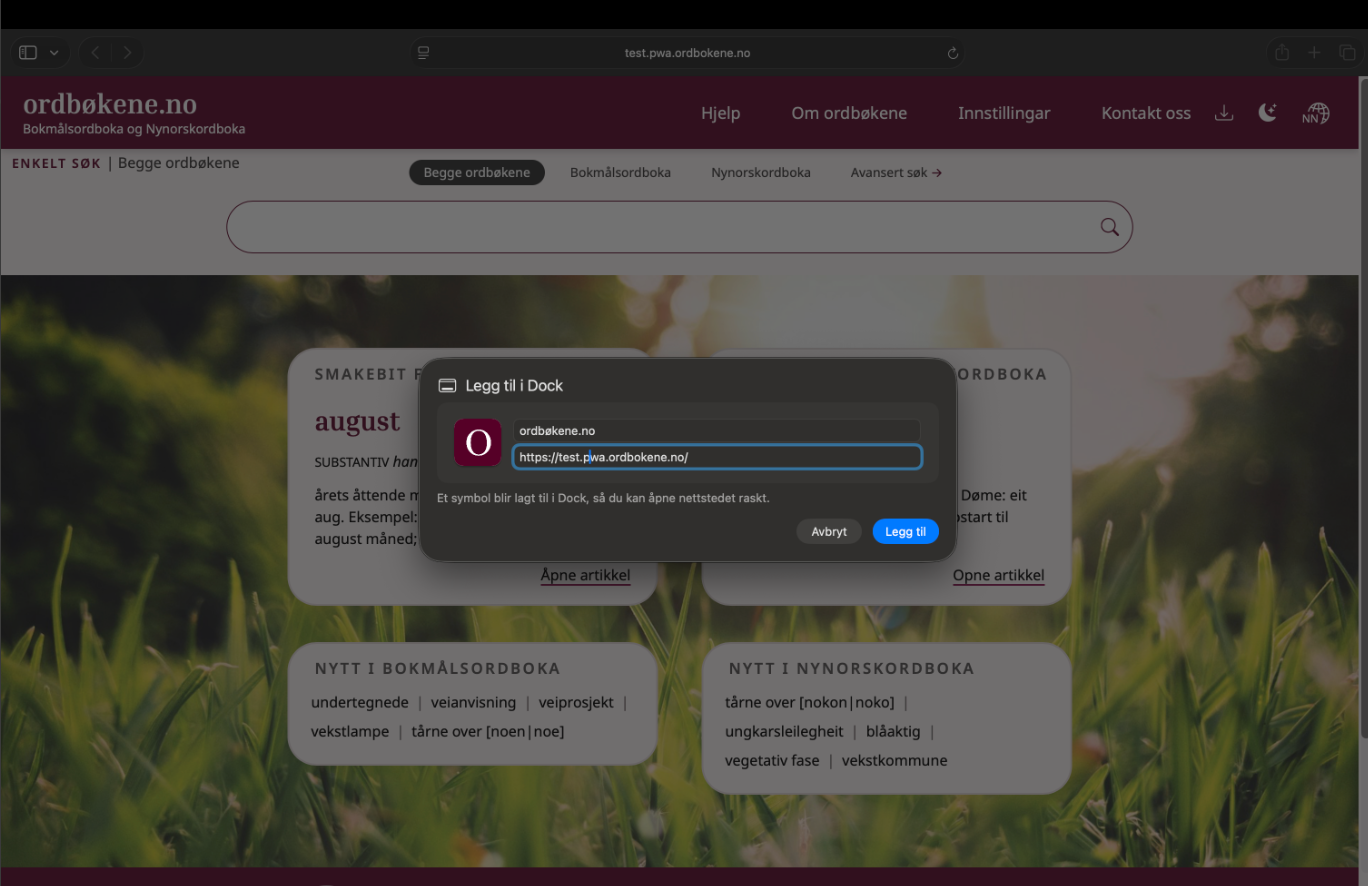
- Kontroller appinformasjonen og vel Legg til.
- Opne appen Ordbøkene fra Dock, Spotlight eller Programmer-mappa.
- Hald appen open mens han lastar ned og klargjer ordbokartiklane.
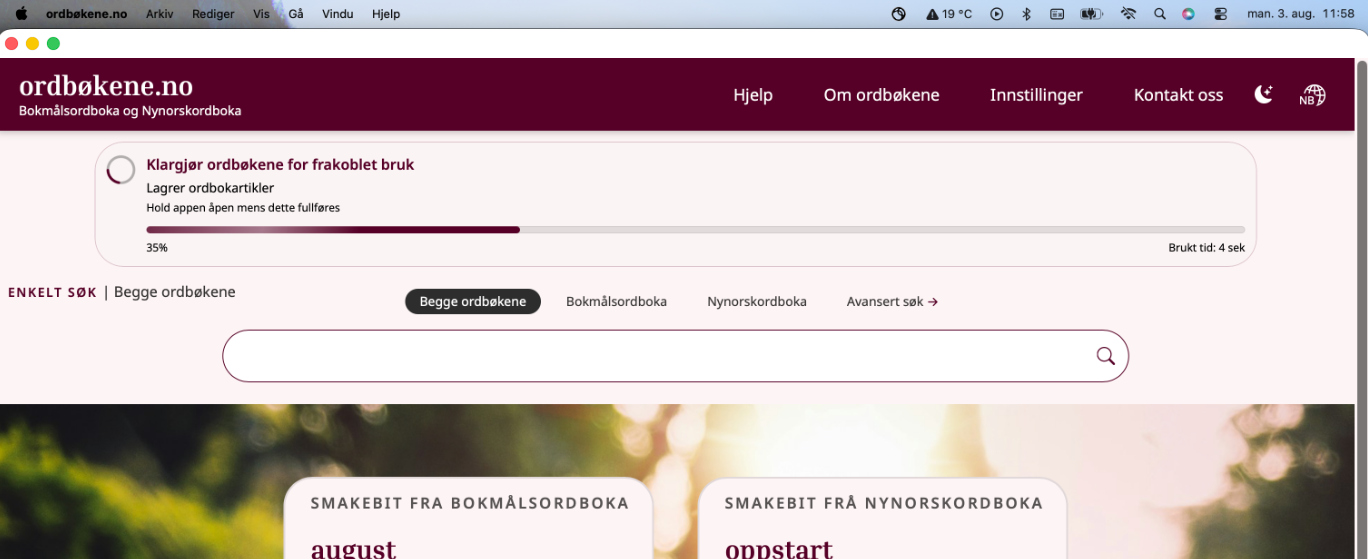
- Vent til ordbøkene er klare for bruk utan nett.
iPhone eller iPad: Safari
- Opne pwa.ordbokene.no i Safari.
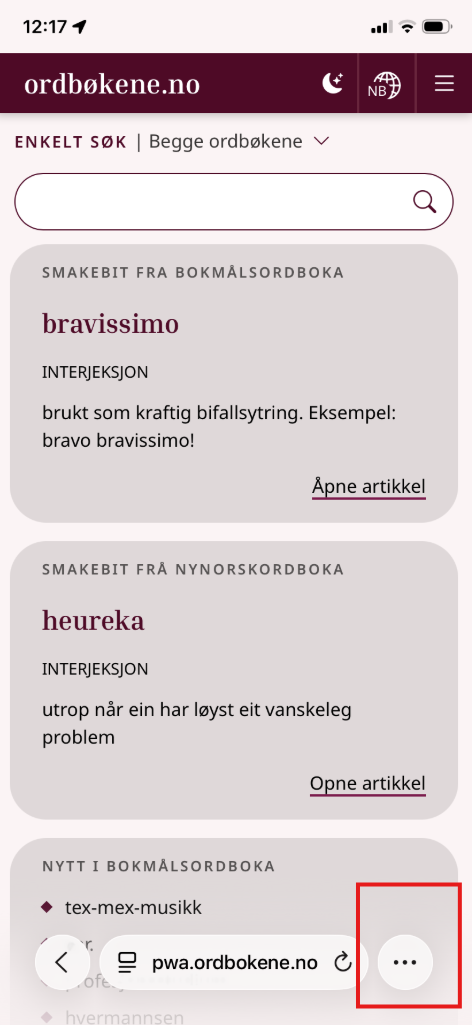
- Trykk på knappen med tre prikkar nedst til høgre i Safari.
- Vel Del.
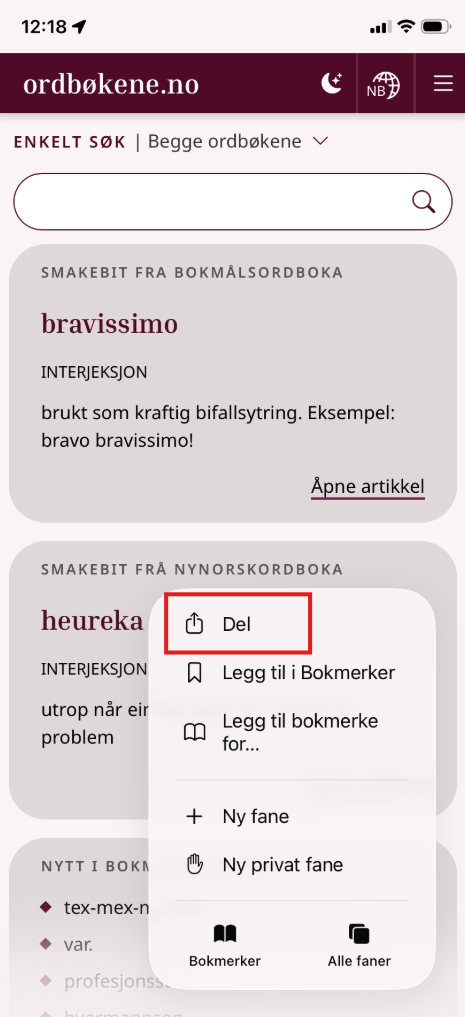
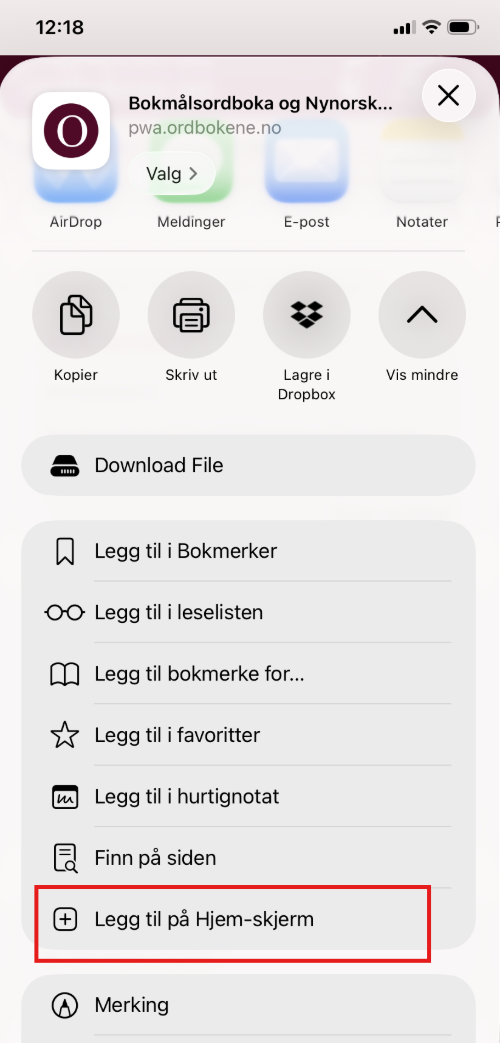
- Bla gjennom dei tilgjengelege handlingane og vel Legg til på Hjem-skjermen.
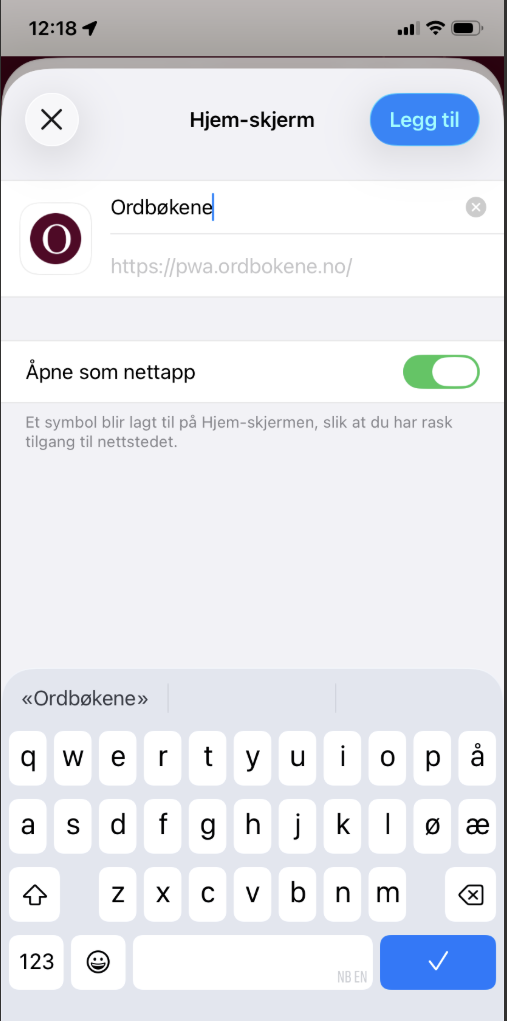
- Kontroller appinformasjonen og trykk på Legg til.
- Opne appen Ordbøkene frå heim-skjermen.
- La appen liggje i framgrunnen og hald skjermen på medan appen lastar ned og klargjer ordbokartiklane. Dette kan ta nokre minutt avhengig av nettilkoplinga og eininga.
- Følg framdrifta øvst i appen og vent til ordbøkene er klare for bruk utan nett.
Kontroller at appen fungerer utan nett
- Slå av Wi-Fi og mobildata, eller aktiver flymodus.
- Opne den installerte appen, skriv eit ord i søkjefeltet og søk.