Installasjonsveiledning for Ordbøkene-appen
Denne appen kan du bruke både med og uten internettilkobling. Appen fungerer på datamaskiner, mobiltelefoner og nettbrett, og den kan brukes i nettleserne Google Chrome, Microsoft Edge og Safari med operativsystemene Windows, Android, macOS og iOS.
Under finner du informasjon om hvordan du laster ned Ordbøkene-appen. Først kommer en kortfattet instruksjon som gjelder på tvers av enheter og systemer, og deretter følger mer detaljerte instruksjoner knyttet til de ulike operativsystemene.
Generell framgangsmåte på tvers av operativsystem:
- Koble enheten til internett.
- Gå til pwa.ordbokene.no for å laste ned app og innhold.
- Hold den installerte appen åpen mens nedlastingen av innholdet pågår.
- På mobil og nettbrett må skjermen være på helt til nedlastingen er fullført.
Windows: Google Chrome eller Microsoft Edge
- Åpne pwa.ordbokene.no i Chrome eller Edge.
- Velg installeringsikonet til høyre i toppteksten på nettsida.
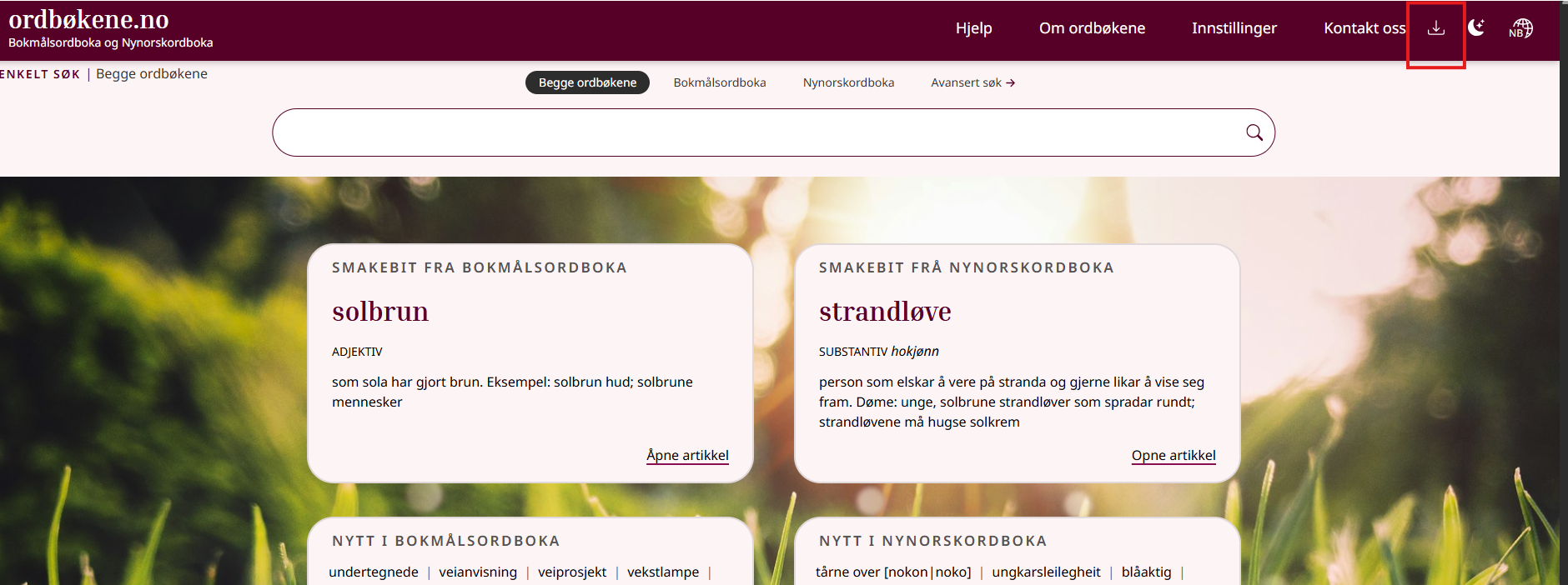
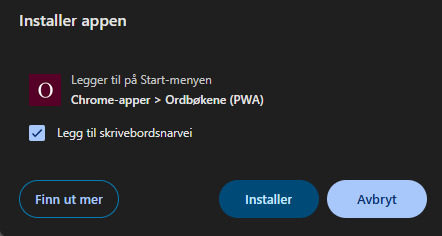
- Nettleseren viser et installeringsvindu. Velg Installer.
Google Chrome: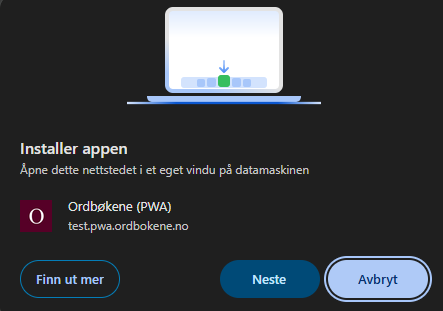
Microsoft Edge: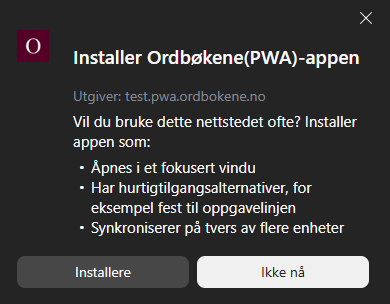
- Åpne den installerte appen om den ikke åpner seg automatisk.
- Hold appen åpen mens den laster ned og klargjør ordbokartiklene. Dette kan ta noen minutter avhengig av nettilkoblingen og enheten.
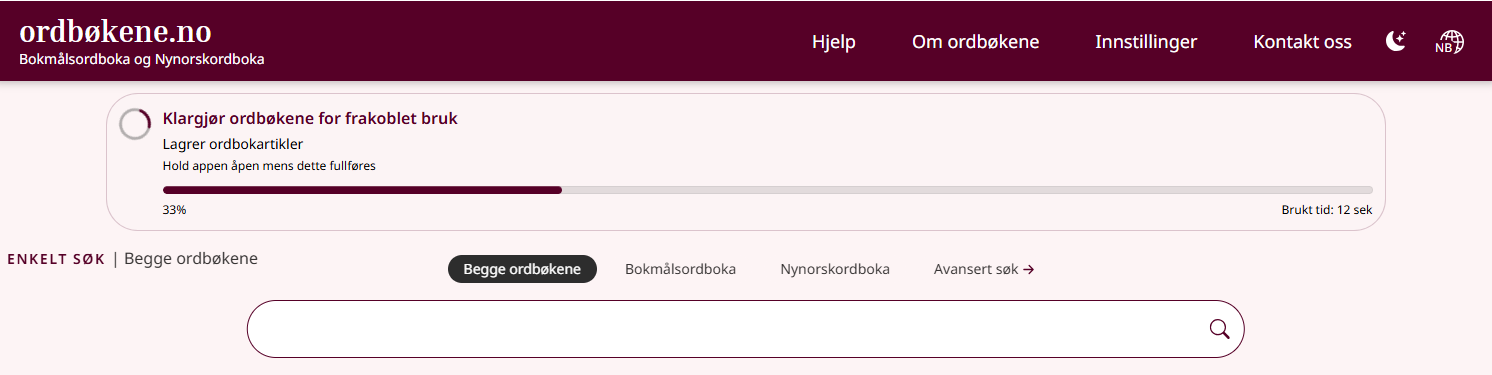
- Følg framdriften øverst i appen, og vent til ordbøkene er klare for bruk uten nett.
Appen er tilgjengelig fra Start-menyen i Windows. Du kan også feste den til oppgavelinja for enklere tilgang.
Android: Google Chrome
- Åpne pwa.ordbokene.no i Chrome.
- Trykk på installeringsikonet til høyre i toppteksten på nettsida.
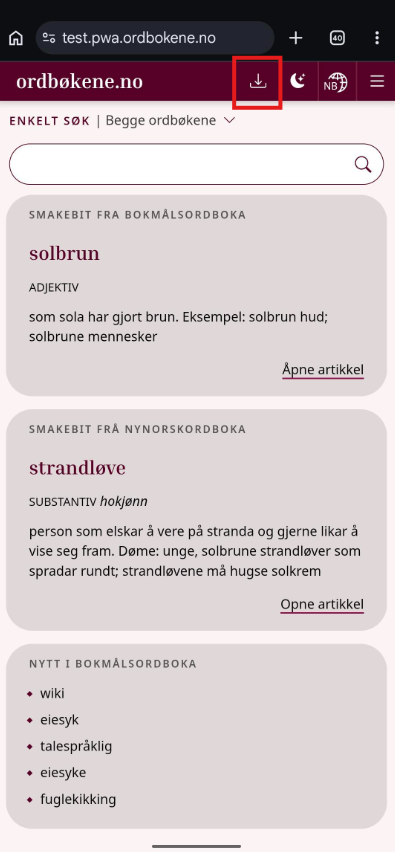
- Trykk på Installer i vinduet som åpner seg i nettleseren.
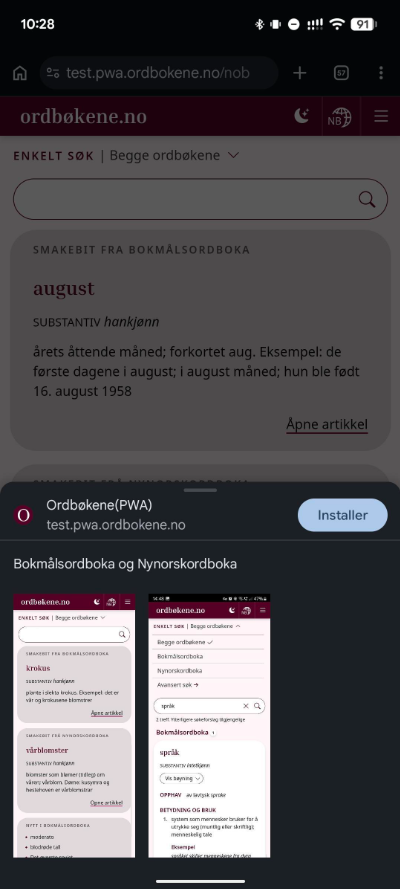
- Når installeringen er fullført, åpner du appen Ordbøkene fra startskjermen eller applista.
- La appen ligge i forgrunnen og hold skjermen på mens ordbokartiklene blir lastet ned og klargjort.
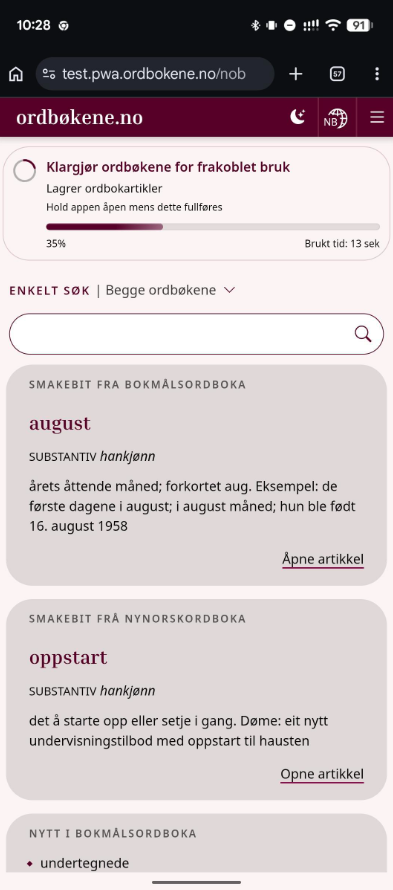
- Følg framdriften øverst i appen og vent til ordbøkene er klare for bruk uten nett.
Android kan sette nedlastingen på pause om skjermen låser seg, eller om du flytter appen til bakgrunnen. Åpne appen igjen for å fortsette om dette skjer.
macOS: Google Chrome og Microsoft Edge
- Åpne pwa.ordbokene.no i Chrome.
- Velg installeringsikonet til høyre i toppteksten på nettsida.
- Velg Installer i installeringsvinduet.
Google Chrome:
Microsoft Edge: - Åpne appen Ordbøkene fra Dock, Launchpad, Spotlight eller Programmer-mappa.
- Hold appen åpen mens den laster ned og klargjør ordbokartiklene.
- Vent til ordbøkene er klare for bruk uten nett.
macOS: Safari
Nettapper i Safari krever macOS Sonoma 14 eller nyere.
- Åpne pwa.ordbokene.no i Safari.
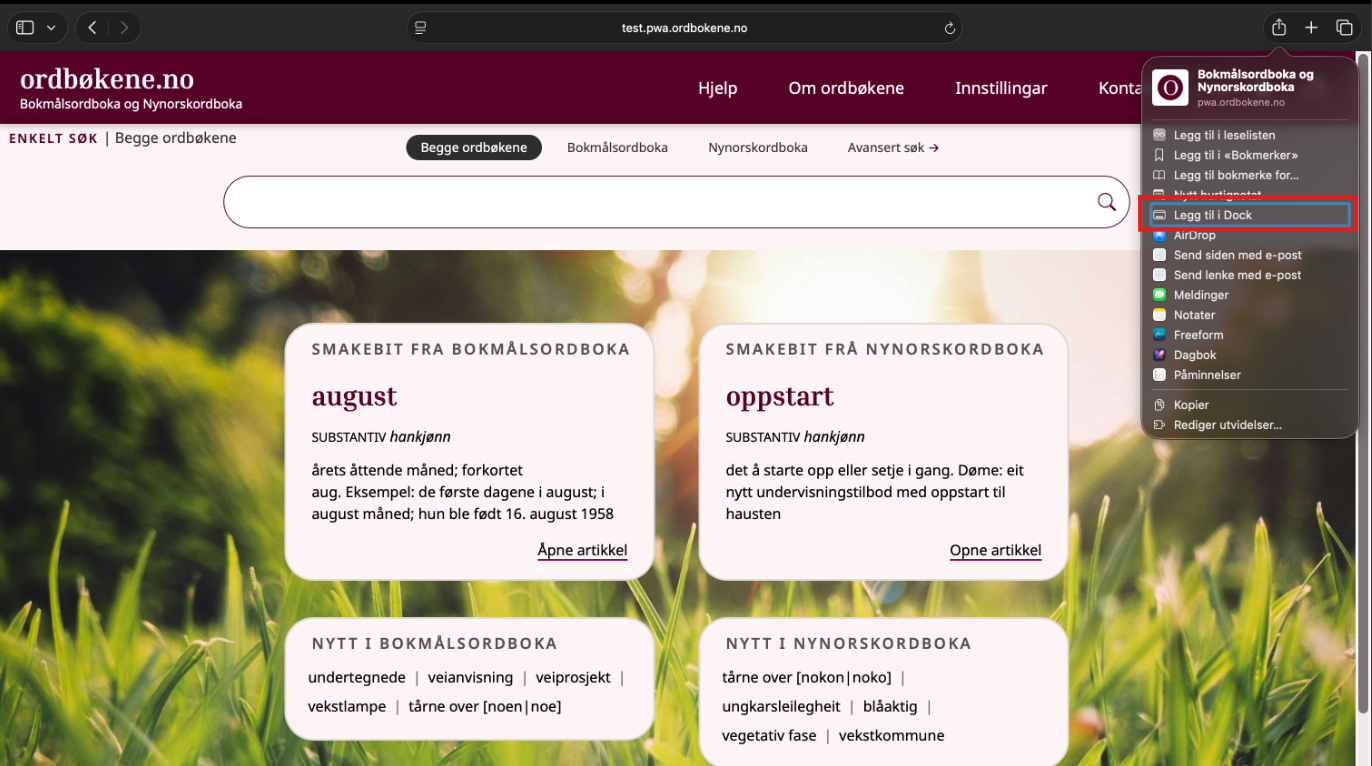
- Velg Del-knappen på verktøylinja i Safari og velg Legg til i Dock. Du kan også velge Arkiv > Legg til i Dock fra menylinja.
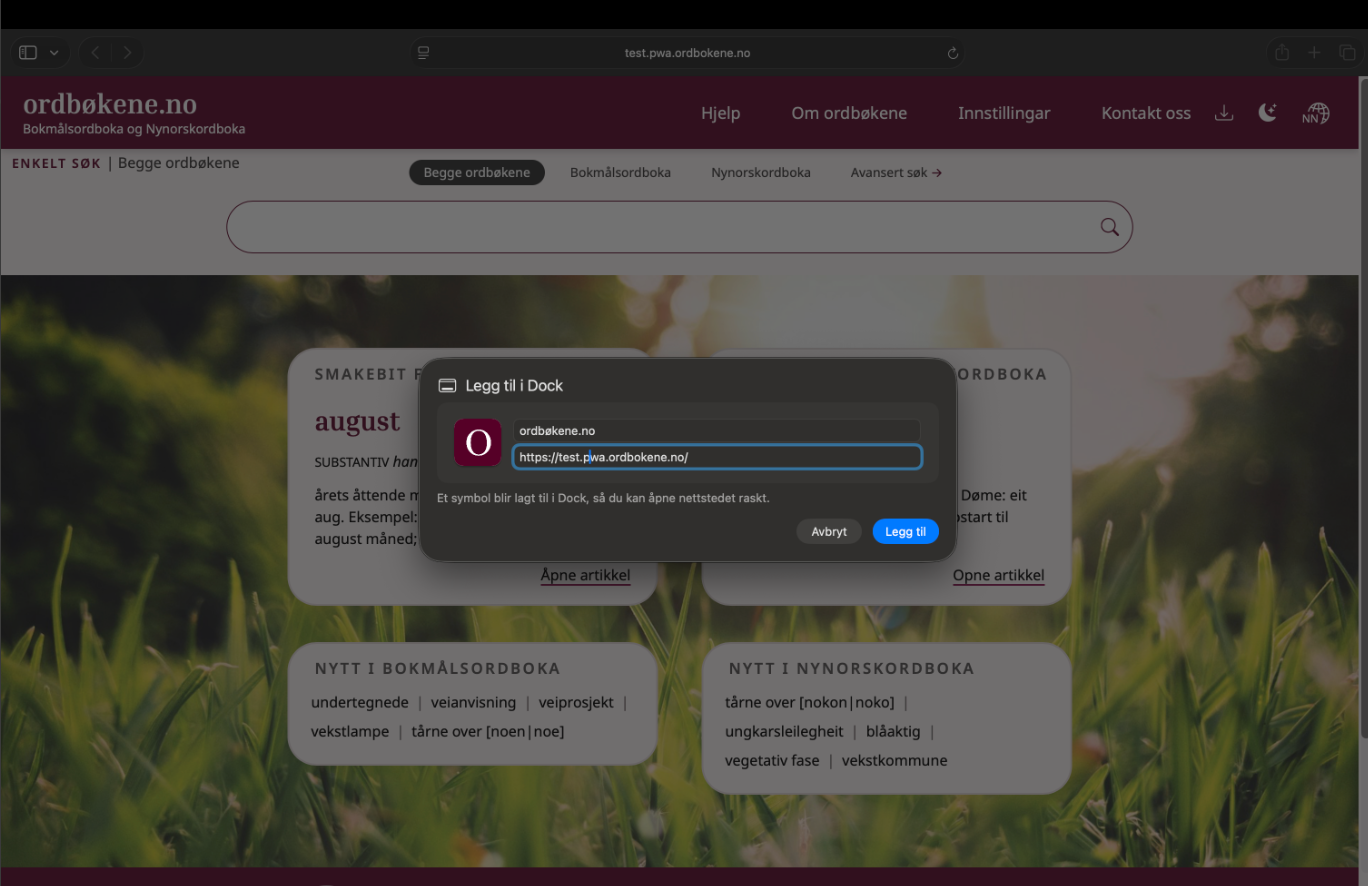
- Kontroller appinformasjonen og velg Legg til.
- Åpne appen Ordbøkene fra Dock, Spotlight eller Programmer-mappa.
- Hold appen åpen mens den laster ned og klargjør ordbokartiklene.
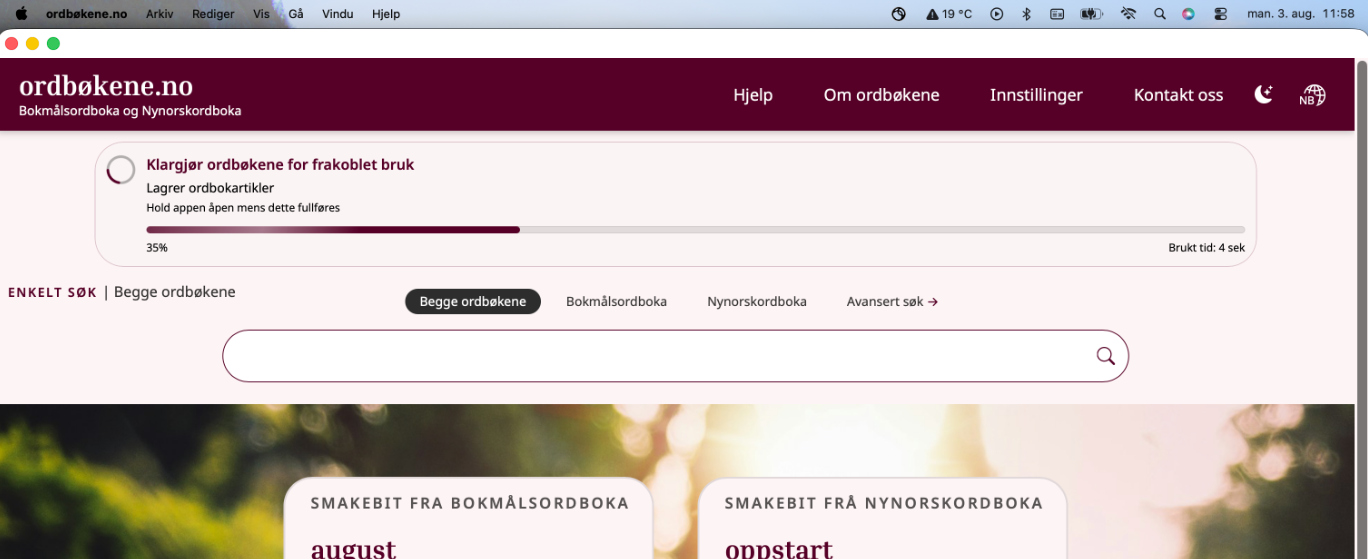
- Vent til ordbøkene er klare for bruk uten nett.
iPhone eller iPad: Safari
- Åpne pwa.ordbokene.no i Safari.
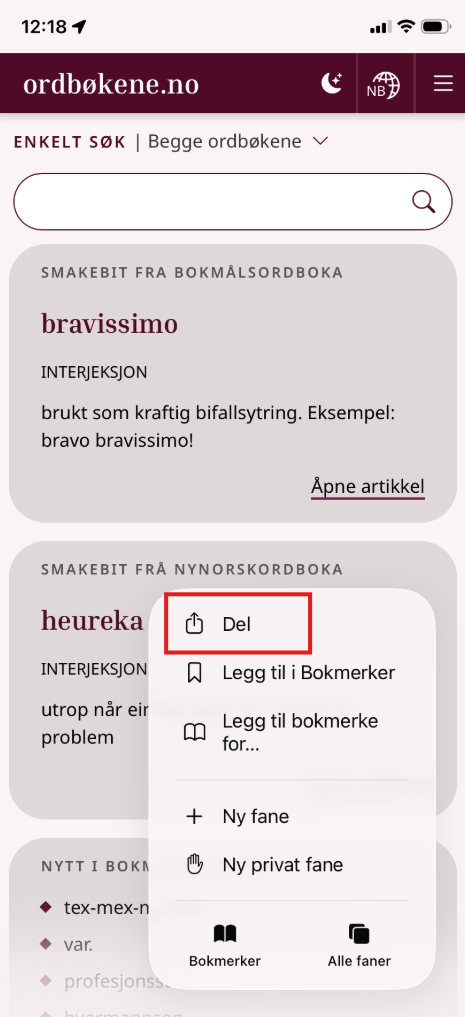
- Trykk på knappen med tre prikker nederst til høyre i Safari.
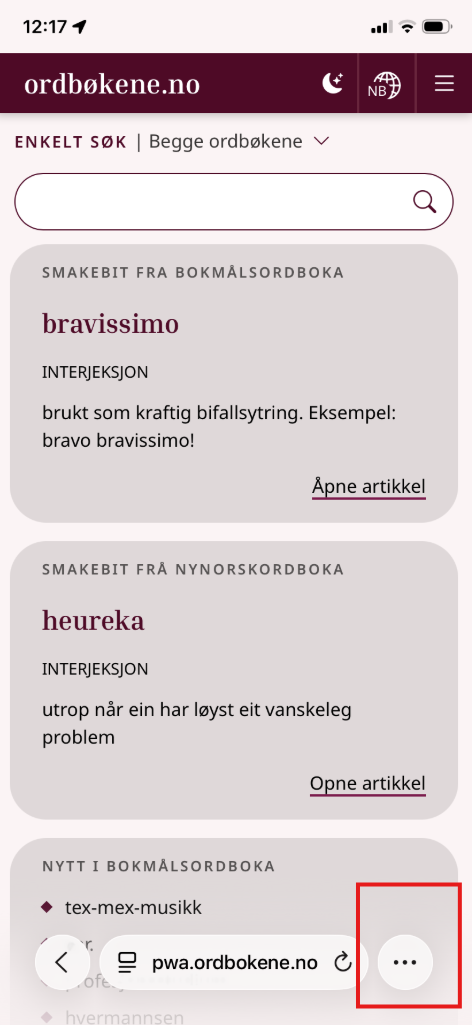
- Velg Del.
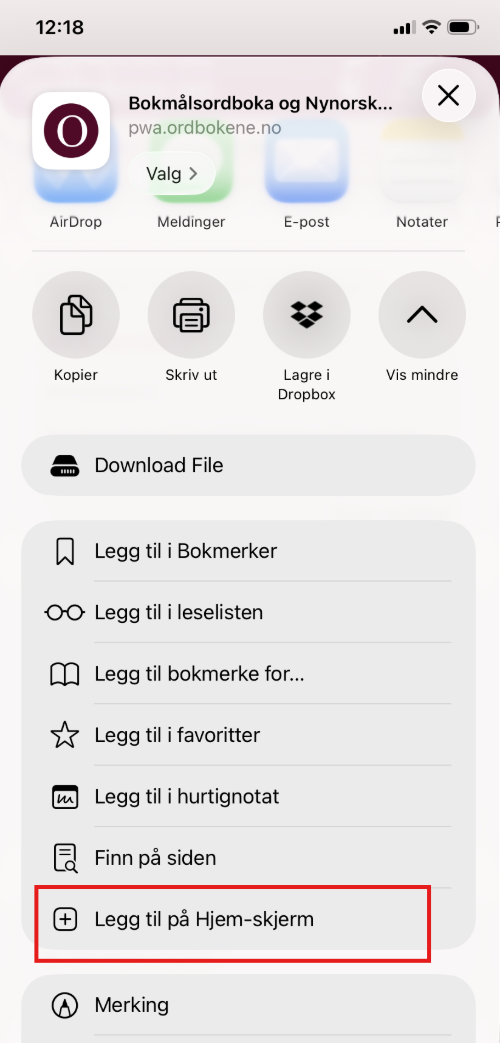
- Bla gjennom de tilgjengelige handlingene og velg Legg til på Hjem-skjermen.
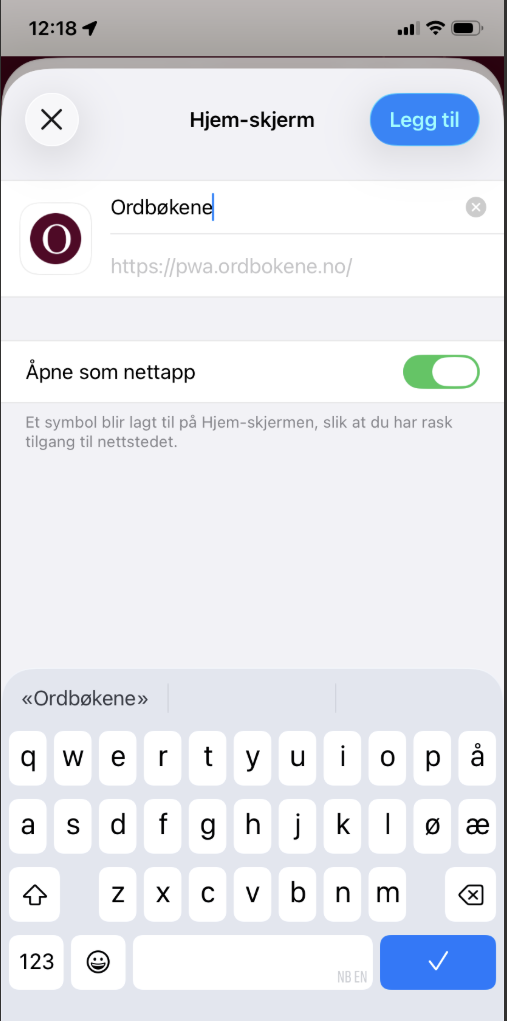
- Kontroller appinformasjonen og trykk på Legg til.
- Åpne appen Ordbøkene fra Hjem-skjermen.
- La appen ligge i forgrunnen og hold skjermen på mens appen laster ned og klargjør ordbokartiklene. Dette kan ta noen minutter avhengig av nettilkoblingen og enheten.
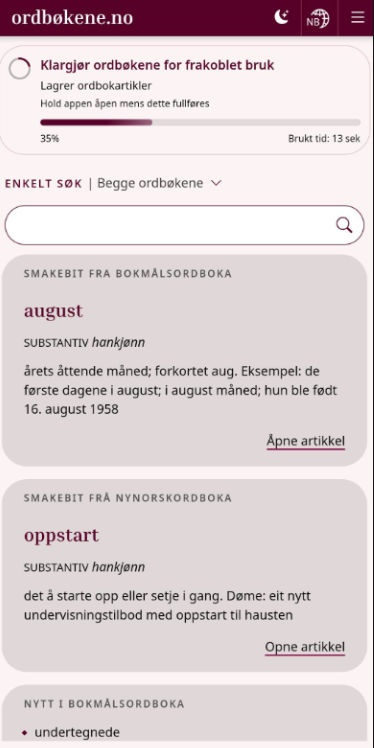
- Følg framdriften øverst i appen og vent til ordbøkene er klare for bruk uten nett.
Kontroller at appen fungerer uten nett
- Slå av Wi-Fi og mobildata, eller aktiver flymodus.
- Åpne den installerte appen, skriv et ord i søkefeltet og søk.